Guía de autoevaluación de Git (con GitHub)
Esta es una guía de autoevaluación y de repaso de Git. Si quieres un PDF para repasar, quizá te sirva esta chuleta.
Git, GitHub y las copias
¿Cuál es la diferencia entre Git y GitHub?
Ver respuesta
Git mantiene el historial de un proyecto. GitHub aloja repositorios y facilita colaborar. Puedes usar Git sin GitHub y hacer commits sin conexión: los cambios se publican después, mediante push.
¿Cómo clonas un repositorio? ¿Qué contiene la copia?
Ver respuesta
git clone https://github.com/USUARIO/REPO.git crea una carpeta de trabajo
y copia el historial disponible. Recuerda que el repositorio es un directorio (normal)
que guarda la carpeta oculta .git donde guarda el historial y la configuración. Si
borras esa carpeta (la .git) en realidad no le pasa nada a los archivos (pero pierdes
todo el poder de la supervisión)
Clonar no crea un repositorio nuevo en GitHub.
¿Fork, clone y Use this template son lo mismo?
Ver respuesta
No. Clone crea una copia Git en tu entorno. Fork crea otro repositorio en GitHub vinculado al original pero no es una rama. Use this template crea un repositorio a partir de archivos, sin conservar el historial del original.
Guardar, preparar, registrar y publicar
¿Cómo compruebas el estado y los archivos modificados?
Ver respuesta
git status informa de la rama y distingue archivos sin seguimiento,
cambios preparados y cambios sin preparar. git diff muestra diferencias
no preparadas de archivos que Git ya sigue; git diff --staged muestra
lo preparado para el siguiente commit.
Has modificado un archivo. ¿Cómo lo incluyes en un commit?
Ver respuesta
Guarda el archivo, consulta status y diff, prepara el contenido con
git add RUTA, revisa git diff --staged y registra el cambio con
git commit -m "mensaje descriptivo". Sustituye RUTA por el archivo real.
El commit es local: no actualiza GitHub hasta que haces push al remoto adecuado.
¿Qué diferencia hay entre directorio de trabajo, preparación e historial local?
Ver respuesta
El directorio de trabajo contiene los archivos que editas. La preparación (staging o índice) selecciona el contenido del siguiente commit. El historial local conserva los commits registrados.
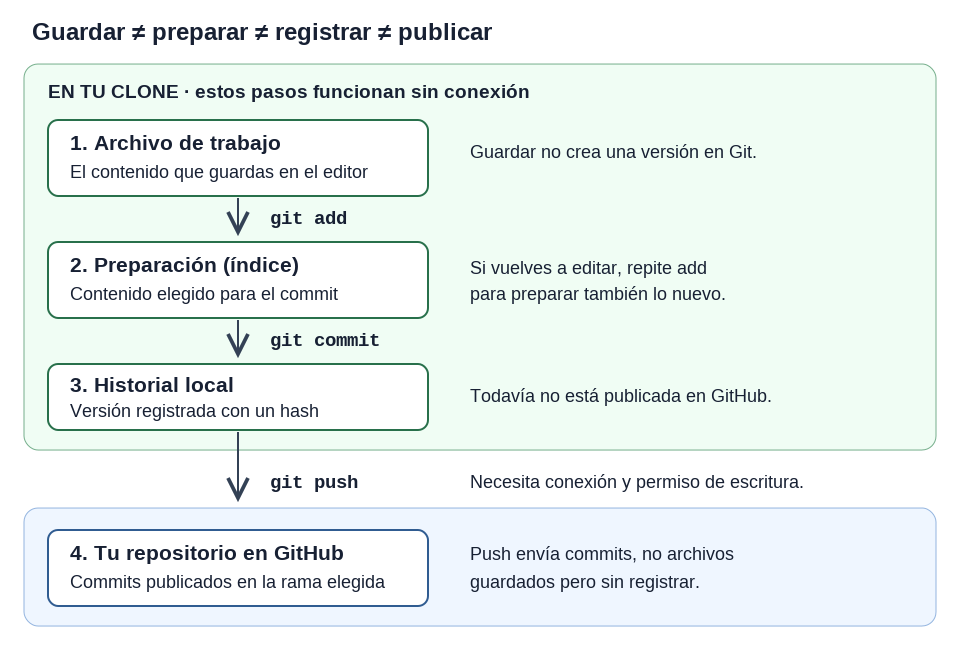
Guardar no es hacer commit. Hacer commit no es publicar.
Has hecho add y después has vuelto a editar. ¿Qué registra commit?
Ver respuesta
El contenido preparado en el momento de add, no la edición posterior. Debes repetir add si quieres incluirla. Un archivo puede tener a la vez cambios preparados y sin preparar: status y ambos diff permiten comprobarlo.
¿Por qué un archivo nuevo aparece en status, pero no en diff?
Ver respuesta
Git todavía no lo sigue. git diff no muestra el contenido de archivos
nuevos sin seguimiento. Después de añadirlo con add, git diff --staged
sí muestra lo preparado.
¿Qué aporta un buen mensaje de commit? ¿Por qué hacer varios pequeños?
Ver respuesta
Explica un cambio concreto y su finalidad, no solo «cambios» o «terminado». Los commits pequeños y coherentes facilitan revisar, comparar y localizar un problema. No se trata de alcanzar un número obligatorio de commits.
Al final es un equilibrio entre claridad de documentación y complejidad. Pero, probablemente, te pasará que te digas a ti mismo «tenía que haber hecho más commits» (para hacer un mejor seguimiento).
Has hecho commit en un repositorio pero los colaboradores no ven el cambio en GitHub. ¿Qué puede faltar?
Ver respuesta
Puede faltar push, o haberse publicado en otra rama o repositorio. Comprueba
git status, git remote -v y la rama seleccionada en GitHub.
Cerrar el editor o detener un entorno no publica cambios automáticamente.
¿Cómo consultas el historial y localizas una versión entregada?
Ver respuesta
git log --oneline -5 muestra los últimos commits con su hash abreviado
y mensaje. git show HASH permite examinar uno, sustituyendo HASH
por el valor real. El hash identifica una versión concreta aunque sigas
trabajando después. Hay montón de opciones para ver el historial de
muchas formas.
Ramas, remotos y actualizaciones
¿Para qué sirve una rama y cómo sabes en cuál estás?
Ver respuesta
Identifica una línea de trabajo.
git statusmuestra la rama actual;git switch -c experimento-gitcrea una y cambia a ella. No crea otra carpeta ni otro repositorio. También se puede usarcheckoutpara cambiar de rama; aquí usamosswitch.git switch mainvuelve a main ygit merge experimento-gitintegra esa historia en la rama actual.
¿Qué significan origin y upstream? ¿Son tipos especiales de repositorio?
Ver respuesta
Son nombres convencionales asociados a direcciones. Git suele llamar
origin al repositorio que clonaste. upstream se usa habitualmente
para otro repositorio de referencia del que quieres recibir actualizaciones.
Ninguno de los nombres determina si el repositorio es público o privado.
Se comprueban con git remote -v.
Añadir un remoto solo guarda una dirección: no copia, integra ni envía
cambios y no concede permiso de escritura. Que una URL aparezca como
(push) no demuestra que tengas ese permiso.
¿Un upstream público hace público mi repositorio privado?
Ver respuesta
No. Puedes recibir desde un repositorio público y publicar en uno privado. Son repositorios con permisos independientes. Los commits no se envían automáticamente a todos los remotos: tú eliges el destino al hacer push.
¿git push -u crea el remoto upstream?
Ver respuesta
No. Por ejemplo, git push -u origin main configura el seguimiento
de main en origin. Ese seguimiento se llama también upstream en Git,
pero no crea un remoto llamado upstream. Son usos distintos del término.
¿Qué diferencia hay entre fetch, merge, pull y push?
Ver respuesta
Fetch recibe objetos y referencias sin integrar cambios en tu rama ni modificar los archivos de trabajo. Merge integra una historia en la rama actual. Pull combina fetch con una integración por merge o rebase, según su configuración. Push envía commits al remoto.
Por ejemplo: git fetch upstream recibe; git merge upstream/main
integra sobre la rama actual; git push origin main publica main en
el remoto origin. Recibir no es integrar ni publicar.
Otra persona ha actualizado el remoto. ¿Qué compruebas antes de integrar?
Ver respuesta
Consulta status, comprueba la rama actual y conserva los cambios pendientes
mediante commits en la rama de trabajo correspondiente. Después de fetch,
puedes consultar git log --oneline --all --graph y comparar, por ejemplo,
con git diff HEAD..upstream/main. Integra solo cuando entiendas qué llega.
Un fetch sin novedades es válido; «ya está actualizado» no implica un error.
¿Qué es un conflicto de fusión? ¿Lo solucionas haciendo push –force?
Ver respuesta
Aparece cuando Git no puede integrar automáticamente cambios, por ejemplo
modificaciones incompatibles de las mismas líneas. Status identifica los
archivos afectados. En un conflicto de texto puedes encontrar <<<<<<<,
======= y >>>>>>>: compara las versiones, conserva el contenido
correcto, elimina los marcadores, comprueba el resultado y prepara el archivo
con add antes de completar el commit de merge.
No fuerces envíos ni descartes tu trabajo para salir del problema. Si no sabes cómo continuar, pide ayuda. Un push rechazado porque el remoto tiene novedades requiere revisarlas, no sobrescribirlas a ciegas.
Archivos y versiones presentadas
¿Para qué sirve .gitignore? ¿Borra archivos del historial?
Ver respuesta
Indica qué archivos sin seguimiento no interesa añadir: por ejemplo
*.tmp, cachés o resultados generados según el proyecto. El propio
.gitignore se registra para compartir las reglas. No borra el archivo
de tu equipo ni elimina del historial un archivo ya registrado.
No publiques credenciales ni datos personales innecesarios, aunque el repositorio sea privado. Borrar una credencial del último archivo no basta para retirarla del historial: avisa y revócala o rótala.
¿Qué diferencia hay entre una rama y una etiqueta de entrega?
Ver respuesta
Una rama avanza al registrar nuevos commits en ella. Una etiqueta da nombre a una versión que queremos señalar. Es como un punto del camino.
Experimenta si necesitas comprobarlo
Estos ejercicios son opcionales, sin entrega. Usa tu hello-world si
todavía lo conservas. Si ya lo borraste al terminar la 0-A, puedes crear otro
repositorio de prueba con un README y adaptar su nombre en los comandos;
no uses el repositorio de prácticas del módulo para estos experimentos.
Trabaja en tu equipo con Git. Los ejemplos suponen que la rama principal
se llama main.
Preparar no es guardar: clona tu repositorio si aún no lo tienes, configura tu identidad y crea la rama
experimento-git. Escribeexperimento.mdy guárdalo. Compara status, diff y diff –staged antes y después de add. Edita otra vez y observa qué está preparado.git clone https://github.com/USUARIO/hello-world.git cd hello-world git switch -c experimento-git git status git diff git add experimento.md git diff --staged
Crea el archivo en el editor entre switch y status. Sustituye USUARIO por tu cuenta; si ya tienes la copia o la rama, utilízalas sin crearlas de nuevo. Después de decidir qué registrar, repite add si hace falta, haz commit y
git push -u origin experimento-git. Localiza el cambio en GitHub. Para integrarlo, deja el árbol limpio, cambia a main, hazgit merge experimento-gity publica congit push origin main.Ignorar no es borrar: en main, crea
ensayo.tmpcon texto inventado, consulta status y añade la regla*.tmpa .gitignore. El temporal deja de aparecer como archivo sin seguimiento, pero sigue en tu carpeta. Registra y publica solo .gitignore.Recibir no es integrar: deja main sin cambios pendientes. En la web, añade una línea al README de main y crea un commit. Vuelve al terminal, ejecuta
git fetch originygit diff HEAD..origin/main. La línea llega a tu archivo de trabajo al hacergit merge origin/main. No hace falta publicarla de nuevo: ya estaba en GitHub.
Consulta oficial
What is Git?: vídeo complementario de la web oficial de Git, 8 min 15 s, en inglés.