Práctica 0-C. Entorno de desarrollo con Codespaces
Esta es la práctica 0-C. No tiene nota, es sólo para configurar el entorno de trabajo. La uso en diferentes módulos.
Crear un Codespace (una máquina linux remota) y conectar sus cambios con GitHub y tu ordenador.
Uno de tus repositorios privados de la Práctica 0-B. Preparación del repositorio de prácticas (0-B), con su copia local preparada. Puedes usar otro repositorio propio, siempre que tengas permisos de escritura y una copia local preparada.
Un archivo prueba-codespaces.md con dos frases y los mismos commits en Codespaces, GitHub y tu ordenador.
Si quieres que la revise, anota la etiqueta preparacion-codespaces. Pero no es imprescindible, que solo lo uso en algunos módulos (aunque recomendable probarlo de todas formas)
Dos (o más) copias. Un repositorio.
Puedes tener varias copias de trabajo del mismo proyecto, cada una con su repositorio Git y su historial. En este caso:
Codespaces tiene una copia en la nube (el ordenador de otro)
tu ordenador, otra copia.
Y los dos (o si quisieras más) publican y reciben commits vía el alojamiento GitHub
Usar Codespaces desde el navegador no significa editar los archivos de tu ordenador. Trabajas sobre una copia (pero que luego puedes sincronizar en tu ordenador desde el alojamiento remoto).
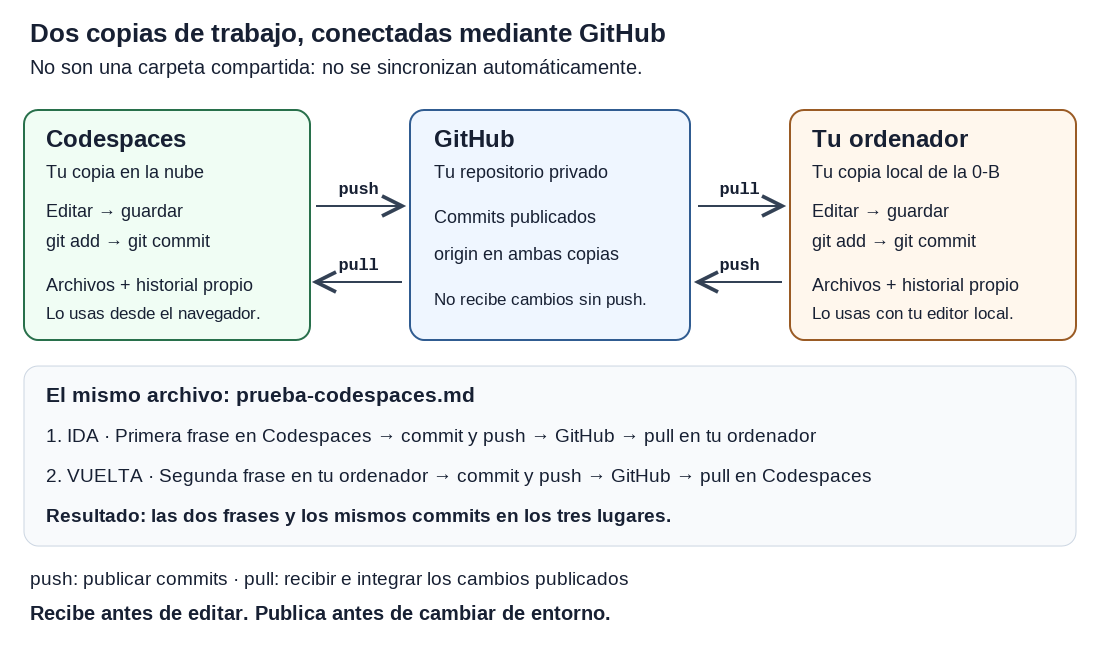
Guardar no es hacer commit, y hacer commit no es publicar.
Primero guardas el archivo
después preparas y registras el cambio (con git)
y, por último, publicas los commits con
push.Y, cuando lo necesite, en la otra copia, haces
pullpara recibir e integrar los cambios publicados.
Crear y comprobar tu Codespace
Primero comprueba tu copia local (en el equipo en el que trabajes). Revisas (editar/add), confirmas (commit), subes (push). Tienes tu trabajo listo
En GitHub, abres tu repositorio. Selecciona la rama
mainy usa Code → Codespaces → Create codespace on main (digomainporque podrías con el botón + para crear uno en otra rama).Se prepara el entorno (es una máquina virtual bajo linux) y se abrirá el editor en el navegador. Ya tienes tu visual studio online 😀. ¡Ah! No tienes que clonar el repositorio: Codespaces ya lo ha hecho.
Ahora abres el terminal integrado (ya te decía que es un linux) y desde Terminal → New Terminal ejecuta:
pwd
git status
git remote -v
Qué debes comprobar:
que estás en la carpeta del repositorio (
pwdsignifica print working directory).en la rama
mainy sin cambios pendientes.y con la sincronización bien configurada. En
git remote -v, las líneas deorigindeben corresponder a tu cuenta y tu repositorio, tanto para recibir (fetch) como para publicar (push). La URL puede incluir.gital final.
Codespaces configura origin al crear el entorno desde tu repositorio.
No hace falta ejecutar git remote add origin otra vez. Los remotos y la configuración
local de Git de tu ordenador no se trasladan automáticamente a esta nueva
copia.
Aunque lo hace por ti, podrías crear primero un codespace y luego añadir diferentes repositorios. Al final no deja de ser un ordenador (remoto y virtualizado, pero un equipo como el de tu casa).
¿Necesito configurar un devcontainer?
El devcontainer describe el entorno de desarrollo del contenedor. Si el repositorio incluye esa configuración, Codespaces la utiliza; si no, usa una predeterminada. No necesitas crear ni modificar un devcontainer para esta práctica. Las herramientas específicas de cada módulo se tratarán en sus materiales.
¿Qué nombre le pongo al CodeSpace?
Pues el que quieras, por ejemplo preparacion-codespaces. Si no, verás que pone uno él. Cambiar el nombre es fácil desde el menú en Tus Codespaces. Ideal usar un nombre que reconozcas, porque puedes tener varios.
¡Ah! Cambiar el nombre del Codespace no cambia el nombre de tu repositorio ni de la carpeta local.
De Codespaces a GitHub
En Codespaces · crea y publica
En el explorador del editor, crea un archivo llamado
prueba-codespaces.md directamente en la raíz del repositorio, junto al
README. Es un archivo de texto en formato Markdown, no una configuración.
Escribe y guarda este contenido:
# Prueba de Codespaces

Esta línea la escribí desde Codespaces.
Antes de hacer el commit puedes comprobar la identidad que usará Git:
git config user.name
git config user.email
Cómo configurar tu identidad en esta copia
Sigue el apartado sobre nombre y correo privado de la
Práctica 0-B. Preparación del repositorio de prácticas. Usa git config --local para aplicar los
datos solo a este repositorio: la configuración local del ordenador no
se copia a Codespaces. No publiques un correo personal por descuido.
En el terminal de Codespaces, revisa y publica el cambio:
git status
git add prueba-codespaces.md
git diff --staged
git commit -m "docs: crea la prueba desde Codespaces"
git push origin main
git log --oneline -1
git diff --staged debe mostrar el archivo nuevo con el contenido anterior.
En GitHub · comprueba la publicación
Abre tu repositorio en la web, en la rama main. Deben aparecer el archivo,
la frase y el nuevo commit. Compara su identificador corto (hash) con el
que muestra el terminal.
Detente a comprobarlo: guardar el archivo en Codespaces no lo había publicado en GitHub. Ha llegado después del commit y el push.
De GitHub a tu ordenador
En tu ordenador · recibe el cambio
Usa el terminal de tu ordenador, no el de Codespaces. Abre la
carpeta de la copia local del mismo repositorio que preparaste en la 0-B.
No necesitas clonarlo otra vez (recuerda que ya tiene su remote configurado)
git status
git remote -v
git switch main
git pull --ff-only origin main
git log --oneline -1
Antes de cambiar de rama o recibir cambios, comprueba que no hay trabajo
pendiente. origin debe apuntar al mismo repositorio privado que en
Codespaces.
Abre prueba-codespaces.md en tu editor local. Debes ver la línea escrita
desde Codespaces, y el último commit debe coincidir con el publicado en
GitHub. El archivo no llegó por abrir el navegador: lo has recibido con Git.
Advertencia
Si hay cambios pendientes, un conflicto o Git rechaza el avance porque las
copias tienen commits distintos, no fuerces el envío ni descartes trabajo.
Revisa las diferencias y pide ayuda. Esta práctica no requiere --force.
De tu ordenador a Codespaces
En tu ordenador · añade y publica la segunda frase
En tu editor local, añade una segunda frase y guarda. El archivo debe quedar así:
# Prueba de Codespaces

Esta línea la escribí desde Codespaces.
Esta otra línea la escribí desde mi ordenador.
Desde el terminal de tu ordenador, revisa, registra y publica:
git diff
git add prueba-codespaces.md
git diff --staged
git commit -m "docs: completa la prueba desde el ordenador"
git push origin main
git log --oneline -1
En GitHub · comprueba la segunda publicación
Comprueba que ya aparecen las dos frases y el segundo commit.
En Codespaces · recibe el cambio de vuelta
Vuelve al editor de Codespaces. Antes de recibir el cambio, abre el archivo: si no lo has actualizado por otro medio, todavía tendrá solo la primera frase. En su terminal, ejecuta:
git status
git switch main
git pull --ff-only origin main
git log --oneline -2
Con la copia sin cambios pendientes, el pull incorporará el segundo commit. Abre el archivo de nuevo: ahora debe tener las dos frases. Comprueba que los identificadores de los dos commits coinciden en ambas copias y en GitHub.
Para trabajar en varias sesiones, quédate con esta rutina: recibe los cambios antes de editar y publica tus commits antes de cambiar de entorno. No edites simultáneamente en las dos copias durante este ensayo.
Detener y volver a abrir
En Codespaces, ejecuta
git statusy confirma que no quedan cambios pendientes y que has publicado los commits que quieres conservar.Abre la paleta de comandos y ejecuta Codespaces: Stop Current Codespace, o usa Stop codespace en su menú en Tus Codespaces. Cerrar la pestaña del navegador no garantiza que se detenga inmediatamente.
Reabre ese mismo Codespace, sin crear otro. Comprueba que el archivo conserva las dos frases y que
git log --oneline -2muestra los commits.Detén el entorno al acabar.
Detener no es borrar, y tampoco hace push. Antes de borrar un Codespace, publica todo el trabajo que quieras conservar: los archivos sin commit y los commits que solo existen allí pueden perderse al eliminarlo.
Detén el Codespace cuando termines para no consumir cómputo innecesariamente. Consulta la cuota de cómputo y almacenamiento disponible en tu cuenta.
Eso sí, un Codespace detenido sigue ocupando almacenamiento. Puedes tener varios y enciendes/apagas los que te interesan.
El resultado final
Lo que has hecho
Has creado un Codespace desde uno de tus repositorios
Has comprobado que
originapunta a ese repositorio en tu equipo local, y tu máquina remota (el codespace)prueba-codespaces.mdcontiene las dos frases en Codespaces, GitHub y tu ordenador. Los dos commits coinciden.Sabes explicar qué hacen guardar, commit, push y pull, y por qué las copias no se actualizan automáticamente.
Has detenido y reabierto el entorno sin perder el trabajo y lo has dejado detenido al terminar.
Y listo. Ya tienes tu máquina (linux) remota para usar desde un navegador, y sincronizada con tu repositorio. Que al fin y al cabo es lo que es codespace (bueno, y es fácil tener más de una 😆).