Práctica 0-B. Preparación del repositorio de prácticas
Esta es la práctica 0-B. Después de Práctica 0-A. Primeros pasos con Git y GitHub, prepararás el repositorio donde trabajarás durante el módulo y probarás una primera entrega. Es formativa, no calificable. Se realiza en tu equipo con Git (o con un IDE que lo integre). Pero te recomiendo trabajar primero en consola. Después ya lo integras en tu IDE (el que quieras).
El resultado final de esta práctica incluye varias tareas:
Crear tu repositorio privado y adjuntar su URL a la tarea de Moodle.
Dar acceso al docente como colaborador de GitHub:
apuntesinformaticafp.Configurar un remoto «externo»,
upstream, al repositorio del módulo del docente (ahí estarán todas las prácticas).Editar el archivo de la entrevista inicial con tus respuestas. Puedes hacerlo en varias «pasadas», es decir, con varias confirmaciones (commits).
Cuando lo tengas listo para corregir, crear y publicar la etiqueta correspondiente.
El procedimiento es común a varios módulos, pero crearás un repositorio privado
diferente para cada módulo. Su URL se registra en Moodle una sola vez por módulo.
No reutilices el repositorio de prueba hello-world.
Cómo trabajaremos
El docente tendrá un único repositorio público por módulo, organizado por unidades didácticas (UD). Reunirá los enunciados, las rúbricas, el código inicial de las prácticas y, cuando los haya, los ejemplos de los apuntes. Los materiales se podrán ir actualizando durante el curso.
Repositorios públicos actuales: AD, SAD, DASP y NDEC.
Tú trabajarás en tu repositorio de prácticas, privado, que compartirás con el docente para su corrección. Será una copia independiente con el historial del repositorio público del módulo. Recibirás los ejemplos y las prácticas desde el mismo sitio, sin necesitar otro repositorio de ejemplos.
En tu copia local configurarás dos remotos, es decir, dos nombres asociados a direcciones:
origin→ tu repositorio privado, donde publicas.upstream→ el repositorio público del módulo, de donde recibes novedades.
Que upstream sea público no hace público tu trabajo. Añadir un remoto
solo guarda una dirección: no envía cambios ni concede permisos de escritura.
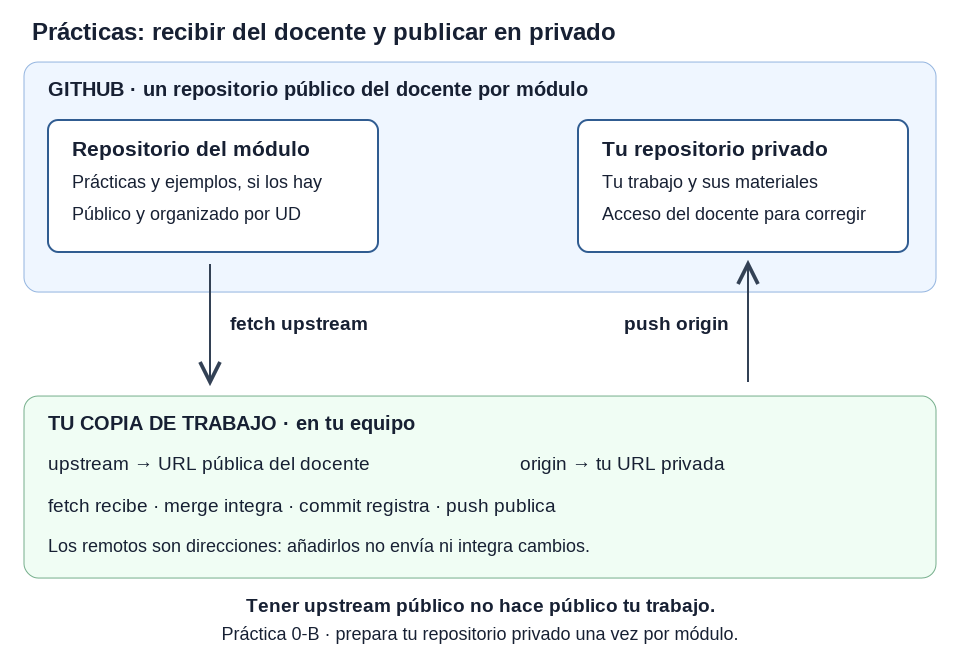
Recibes del docente y publicas en tu repositorio privado.
Prepara tu repositorio
En la 0-A trabajaste desde el navegador. Ahora necesitas Git en tu equipo. Comprueba que está instalado:
git --version
Si no reconoce el comando, instala Git siguiendo
Configurar Git.
Prepara también la autenticación: tener la sesión abierta en el navegador no
garantiza que puedas publicar desde el terminal.
Si usas HTTPS, puedes autenticarte con GitHub CLI mediante gh auth login
y gh auth setup-git. No uses la contraseña de tu cuenta como contraseña Git.
Las direcciones tienen la forma https://github.com/USUARIO/REPO.
Sustituye los marcadores antes de ejecutar comandos: no son variables
del terminal. En cada bloque se indica de quién es la cuenta.
En GitHub crea un repositorio privado y vacío en tu cuenta para las prácticas del módulo. No lo inicialices con README, licencia ni .gitignore: recibirás los archivos del repositorio público del módulo.
Desde la configuración de tu repositorio privado, invita al docente como colaborador con el usuario de GitHub
apuntesinformaticafp. La invitación debe ser aceptada para que pueda revisar tu trabajo. Registra la URL del repositorio privado en esa tarea: solo tendrás que hacerlo una vez por módulo, no una vez por práctica.Crea una carpeta en tu equipo e inicializa Git. Sustituye
REPOpor el nombre que quieras darle a la carpeta:mkdir REPO cd REPO git init -b main
La carpeta es local; la privacidad se configura en el repositorio de GitHub. No crees archivos ni un primer commit propio antes de integrar los materiales del docente: el repositorio local debe empezar vacío.
Conecta tu repositorio privado mediante
origin.USUARIOes tu cuenta yREPOel nombre de tu repositorio privado:git remote add origin https://github.com/USUARIO/REPO.gitAñade el repositorio público del módulo mediante
upstream. AhoraUSUARIOyREPOson los de ese repositorio, indicado en el enunciado:git remote add upstream https://github.com/USUARIO/REPO.git git remote -v git status
Comprueba ambas URL antes de enviar nada.
upstreamdebe apuntar al docente yorigina ti. El nombre de la carpeta local puede ser distinto del nombre de tu repositorio privado. Añadir los remotos no descarga archivos.Recibe e integra los materiales del docente:
git fetch upstream
git merge upstream/main
fetchrecibe el historial ymergeincorpora los materiales a tu ramamain. Como todavía no has creado commits propios, tu rama parte del historial del docente. Comprueba que los archivos aparecen en tu carpeta.Publica la rama principal en tu repositorio privado:
git push -u origin mainLos ejemplos suponen que la rama principal se llama
main. Si el docente indica otra, sustituye ese nombre.-uconfigura el seguimiento de esa rama enorigin; no crea otro remoto llamadoupstream.
Puedes revisar Administrar repositorios remotos. Si un remoto ya existe, comprueba su URL en lugar de añadirlo de nuevo.
Recibe una actualización
El docente publicará un pequeño cambio para ensayar la recepción. Antes de integrar, comprueba que estás en la rama indicada y sin cambios pendientes:
git status
git switch main
git fetch upstream
git diff HEAD..upstream/main
git merge upstream/main
git push origin main
Fetch recibe. Merge integra (ramas). Push publica. Comprueba el archivo actualizado en tu copia y después en tu repositorio privado. Si todavía no hay novedades, «ya está actualizado» es una respuesta válida: repítelo cuando el docente publique el cambio de prueba.
Nota
Fetch recibe; merge integra. Puedes reunir ambas operaciones con
git pull --no-rebase upstream main. Aquí las hacemos por separado para
revisar qué ha cambiado antes de incorporarlo.
No descartes tu trabajo para actualizar. Si hay un conflicto o un rechazo
del envío que no sabes resolver, pide ayuda. No uses --force: puede
sobrescribir trabajo en el repositorio remoto. Puedes profundizar en la guía:
Guía de autoevaluación de Git (con GitHub).
Responde la entrevista inicial
Esta práctica va a tener un número de unidad ficticio (00) y será una encuesta
inicial sencilla. El archivo indicado en el enunciado tendrá las preguntas y los
espacios para responder: no crees otro documento.
La idea es trabajar sobre ese documento:
Lo «descargas» de
upstream(archivo de texto con preguntas), confetchymerge, como en el apartado anterior. Si ya lo tienes, no necesitas descargarlo otra vez.Lo editas, respondiendo con tus palabras. Verás que queda modificado.
Cuando quieras, lo confirmas en el repositorio local.
Cuando quieras, lo «subes» a tu repositorio remoto,
origin.Cuando quieras entregar, creas y publicas una etiqueta. Esa es la versión que se corrige.
La idea de usar una encuesta/entrevista inicial en un archivo de texto me pareció la excusa perfecta para probar el sistema. «Todavía no lo sé» es una respuesta válida: no se penaliza expresar dudas. Sirve para orientar la ayuda, no es ningún examen.
¡Ah! Antes del primer commit, configura tu identidad en este repositorio.
En user.name, escribe tu nombre y apellidos. Para user.email, se
recomienda la dirección privada noreply que GitHub muestra en Settings →
Emails; así tus commits quedan asociados a tu cuenta sin publicar tu correo
personal o institucional. No hace falta que el correo del commit coincida con
el del aula virtual: la URL privada que registras en Moodle identifica el
repositorio y permite asociarlo a tu entrega. Activa también Keep my email
addresses private y Block command line pushes that expose my email en
GitHub. Sustituye los ejemplos por tus datos:
git config --local user.name "Tu nombre y apellidos"
git config --local user.email "TU_CORREO_NOREPLY_DE_GITHUB"
--local aplica esta configuración solo a este repositorio, sin cambiar la de
otros proyectos. Estos datos identifican tus commits: no son tus credenciales
de acceso a GitHub. noreply evita publicar tu correo; el nombre que pongas
en user.name también aparece como autoría del commit para quienes puedan ver
el repositorio.
Después de editar y guardar, revisa y publica tu respuesta. Sustituye
RUTA_RESPUESTA por la ruta indicada en el enunciado.
git status
git diff
git add RUTA_RESPUESTA
git diff --staged
git commit -m "docs: responde la entrevista inicial"
git push origin main
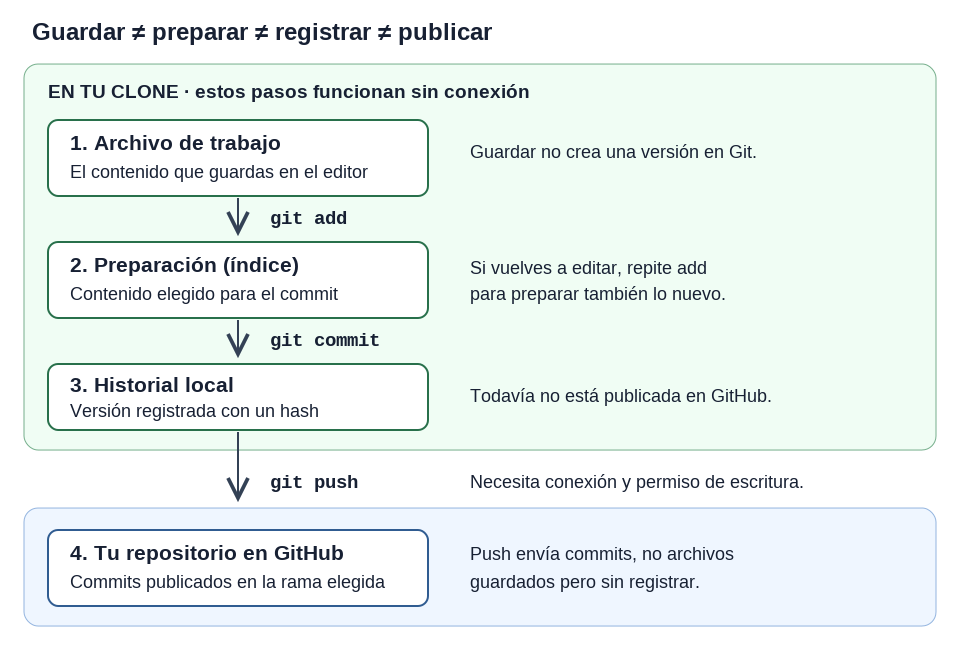
Guardar, preparar, registrar y publicar son pasos distintos.
Señala la versión que presentas
Una etiqueta Git (tag) da nombre a una versión concreta. La usaremos para decir «esta versión está lista para corregir». No es una rama ni una etiqueta de incidencias de GitHub. Puedes seguir trabajando después sin cambiar la versión presentada.
Una vez publicado el commit, comprueba que estás en la versión correcta.
El enunciado indicará la etiqueta con el patrón
practica-<modulo>-NN-vM: modulo es la sigla del módulo en minúsculas,
NN es la unidad con dos cifras y M la versión que presentas (1, 2 o 3).
La preparación inicial usa la unidad 00; por ejemplo, en AD
practica-ad-00-v1. Usa siempre el nombre exacto que indica el material.
Para una práctica evaluable de AD, por ejemplo, la primera entrega de UD1 es
practica-ad-01-v1; en SAD es practica-sad-01-v1.
Por ejemplo:
git status
git log --oneline -1
git tag -a practica-ad-00-v1 -m "Entrega de la preparación de AD"
git push origin practica-ad-00-v1
Crear la etiqueta no basta: hay que publicarla. El push de una rama no publica necesariamente las etiquetas. En GitHub abre Tags y comprueba el nombre y el commit señalado. No necesitas crear una Release.
No borres ni muevas etiquetas de entrega. Puedes presentar hasta tres
versiones de la misma práctica (aunque con una llega). Si ya presentaste
practica-ad-00-v1 y quieres presentar una revisión, utiliza practica-ad-00-v2;
para una tercera versión, practica-ad-00-v3. En otro módulo, sustituye
ad por la sigla que indique su repositorio.
Trabajar en varias sesiones no requiere varias entregas: puedes hacer tantos
commits y envíos a origin como necesites. Crea una etiqueta solo cuando
quieras presentar una versión para corregir. Recuerda que la etiqueta señala
un commit: no incluye archivos guardados pero sin registrar.
No tienes que volver a Moodle ni enviar otro aviso por cada práctica. La etiqueta publicada es la señal de presentación. Yo luego registro el hash del commit recibido y la fecha de recepción, porque las etiquetas pueden modificarse técnicamente.
Puedes profundizar en el uso de etiquetas en Etiquetado en Pro Git.
Cómo recibirás la corrección
La etiqueta publicada señala tu entrega; no necesitas abrir una pull request para presentarla. La revisión la hago sobre el commit registrado, aunque después sigas trabajando. Lo bueno de Git + GitHub es que hacen todo el trabajo «sucio» de control, evidencia y trazabilidad. Así nos centramos en lo que nos interesa.
La devolución será privada. Según la práctica, podría crear una rama,
por ejemplo revision/practica-ad-00-v1, y abrir una pull request dentro de tu
repositorio privado. Allí podrás leer el informe, preguntar y revisar las propuestas
antes de incorporarlas. Recuerda que no se fusionará automáticamente:
es una propuesta para revisar e integrar cambios.
Si solo hay observaciones sobre líneas concretas, también pueden dejarse
como comentarios en el commit, sin crear una PR.
La etiqueta presentada no cambia al recibir una corrección. Si debes volver a presentar, registra tu revisión en nuevos commits y publica la siguiente etiqueta indicada. La entrevista y esta preparación no llevan nota. En las prácticas evaluables, la valoración se asociará a la práctica y al commit recibido según la programación del módulo. Esa nota se pondrá en el libro de calificaciones del aula virtual.
Cuándo has terminado
Comprobación de la preparación
Tu repositorio es privado, conserva los materiales del repositorio público del módulo y el docente tiene acceso como colaborador.
originapunta a ti yupstreamal docente. Ya sabes cómo recibir una actualización.Tu identidad de Git está configurada con tu nombre y el correo privado
noreplyde GitHub.La entrevista está respondida en la ruta indicada y publicada en GitHub.
La etiqueta de entrega señala la versión correcta y aparece en Tags.
Has registrado en Moodle la URL del repositorio privado y compruebas que recibes la devolución personalizada y privada.
La devolución será «Completado» o «Necesita revisión», explicando qué falta, sin nota. Se comprobarán acceso, estructura de respuesta, publicación y etiqueta, además de orientarte sobre lo que necesites practicar.
Ya tienes tu espacio de trabajo para todo el módulo. Los enunciados concretos indicarán qué archivos modificar y qué etiqueta utilizar. Recuerda que los materiales los voy actualizando a medida que avanza el curso, aunque una vez ya entregada la práctica no hace volver a revisar.
Las correcciones serán siempre personalizadas y privadas. Las hago directamente en el repositorio.